
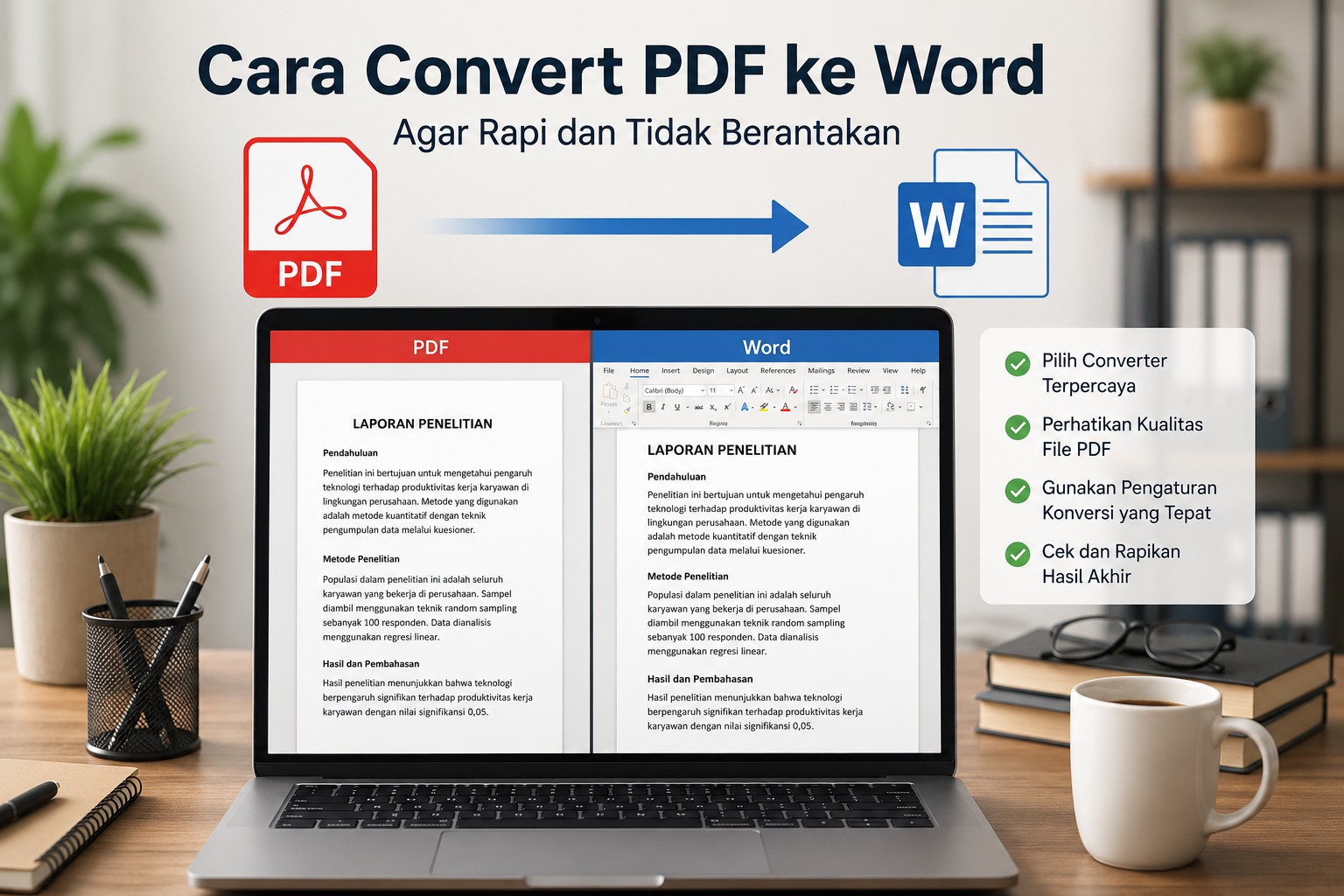
Di era digital saat ini, kebutuhan untuk mengubah dokumen dari satu format ke format lain semakin sering dilakukan. Salah satu yang paling banyak dicari adalah cara convert pdf ke word agar hasilnya tetap rapi dan tidak berantakan. Hal ini wajar karena file PDF sering digunakan untuk menjaga format dokumen tetap konsisten, namun di sisi lain sulit untuk diedit secara langsung.
Banyak orang yang membutuhkan konversi PDF ke Word untuk keperluan pekerjaan, pendidikan, maupun administrasi. Namun, tidak sedikit yang mengalami masalah ketika hasil konversi menjadi berantakan, seperti tata letak berubah, teks tidak sejajar, atau gambar bergeser. Karena itu, memahami metode yang tepat sangat penting agar proses konversi berjalan lancar tanpa merusak struktur dokumen asli.
Cara Convert PDF Ke Word Agar Rapi Dan Tidak Berantakan Dengan Mudah
Sebelum masuk ke langkah teknis, penting untuk memahami bahwa kualitas hasil konversi sangat bergantung pada tools yang digunakan. Tidak semua layanan konversi memberikan hasil yang sama. Beberapa tools mampu mempertahankan layout dengan sangat baik, sementara yang lain justru membuat dokumen terlihat acak.
PDF sendiri dirancang sebagai format final yang sulit diubah, sehingga proses konversi membutuhkan teknologi yang mampu membaca struktur teks, gambar, dan tata letak dengan akurat. Oleh karena itu, memilih tools yang tepat menjadi langkah pertama yang sangat menentukan hasil akhir.
Selain itu, kondisi file PDF juga memengaruhi hasil konversi. File yang dibuat dari dokumen digital biasanya lebih mudah dikonversi dibandingkan file hasil scan gambar.
Mengapa Hasil Convert PDF Sering Berantakan
Ada beberapa alasan mengapa hasil konversi PDF ke Word tidak selalu sempurna:
- Struktur layout PDF sangat kompleks.
- Font tidak tersedia di Word.
- File berasal dari hasil scan.
- Tools yang digunakan kurang akurat.
- Gambar dan tabel tidak terbaca dengan baik.
Memahami faktor ini membantu pengguna memilih metode yang paling sesuai untuk mendapatkan hasil terbaik.
Cara Convert PDF Ke Word Agar Rapi Menggunakan Tools Online
Saat ini tersedia banyak tools online yang bisa digunakan untuk melakukan konversi PDF ke Word dengan mudah. Tools ini menjadi pilihan populer karena tidak memerlukan instalasi software tambahan dan dapat diakses langsung melalui browser.
Beberapa platform bahkan sudah menggunakan teknologi OCR (Optical Character Recognition) yang mampu membaca teks dari gambar sehingga hasil konversi menjadi lebih akurat.
Namun, meskipun praktis, pengguna tetap harus memilih layanan yang terpercaya agar keamanan data tetap terjaga.
Tools Online Populer Untuk Convert PDF
Beberapa tools yang sering digunakan antara lain:
- Adobe Acrobat Online.
- iLovePDF.
- SmallPDF.
- PDF2Word converter.
- SodaPDF.
Masing-masing memiliki keunggulan tersendiri, terutama dalam menjaga format dokumen agar tetap rapi setelah proses konversi.
Cara Convert PDF Ke Word Agar Rapi Menggunakan Adobe Acrobat
Salah satu cara paling direkomendasikan adalah menggunakan Adobe Acrobat. Platform ini dikenal memiliki tingkat akurasi tinggi dalam menjaga format dokumen.
Adobe menggunakan teknologi canggih untuk membaca struktur PDF sehingga hasil konversi ke Word biasanya lebih stabil dibandingkan tools gratis lainnya.
Selain itu, Adobe juga mendukung berbagai jenis file PDF, termasuk file dengan gambar dan tabel kompleks.
Langkah Menggunakan Adobe Acrobat
Berikut langkah sederhana yang dapat dilakukan:
- Buka situs Adobe Acrobat Online.
- Pilih menu “PDF to Word”.
- Unggah file PDF yang ingin dikonversi.
- Tunggu proses konversi selesai.
- Unduh file Word hasil konversi.
Dengan langkah tersebut, pengguna dapat memperoleh hasil yang lebih rapi dan minim kesalahan format.
Cara Convert PDF Ke Word Agar Rapi Menggunakan iLovePDF
Selain Adobe, iLovePDF juga menjadi salah satu pilihan favorit karena tampilannya sederhana dan mudah digunakan.
Platform ini cocok untuk pengguna yang membutuhkan konversi cepat tanpa proses yang rumit. Meskipun gratis, hasil konversinya cukup baik untuk dokumen standar seperti teks biasa atau laporan sederhana.
Namun, untuk dokumen yang memiliki banyak tabel atau desain kompleks, hasilnya mungkin perlu sedikit penyesuaian manual setelah konversi.
Kelebihan iLovePDF
Beberapa keunggulan iLovePDF antara lain:
- Gratis digunakan.
- Proses cepat.
- Tidak perlu instalasi.
- Antarmuka sederhana.
- Mendukung berbagai format file.
Kemudahan tersebut membuat iLovePDF menjadi salah satu tools yang paling banyak digunakan.
Cara Convert PDF Ke Word Agar Rapi Menggunakan SmallPDF
SmallPDF juga termasuk salah satu platform populer untuk konversi dokumen. Tools ini dikenal memiliki hasil yang cukup stabil dalam menjaga format asli PDF.
Salah satu keunggulan SmallPDF adalah kemampuan untuk mempertahankan layout dokumen agar tetap mendekati versi aslinya. Hal ini sangat membantu terutama untuk dokumen profesional seperti proposal atau laporan kerja.
Selain itu, SmallPDF juga menyediakan berbagai fitur tambahan seperti kompresi file dan penggabungan PDF.
Fitur Tambahan SmallPDF
Beberapa fitur yang bisa dimanfaatkan antara lain:
- Compress PDF.
- Merge PDF.
- Edit PDF.
- Convert ke berbagai format.
- Sign PDF secara digital.
Fitur lengkap ini membuat SmallPDF menjadi solusi all-in-one untuk pengelolaan dokumen.
Tips Agar Hasil Convert PDF Ke Word Tidak Berantakan
Selain memilih tools yang tepat, ada beberapa tips yang dapat membantu menghasilkan konversi yang lebih rapi. Tips ini sering diabaikan padahal memiliki pengaruh besar terhadap hasil akhir.
Dengan memperhatikan beberapa hal sederhana, pengguna dapat meminimalkan kesalahan format setelah proses konversi selesai.
Tips Penting Sebelum Convert
Berikut beberapa hal yang perlu diperhatikan:
- Gunakan file PDF berkualitas tinggi.
- Hindari file hasil scan buram.
- Pilih tools dengan fitur OCR.
- Periksa hasil setelah konversi.
- Lakukan penyesuaian manual jika diperlukan.
Langkah sederhana tersebut dapat meningkatkan kualitas hasil konversi secara signifikan.
Cara Convert PDF Ke Word Agar Rapi di HP
Selain menggunakan komputer, proses konversi juga bisa dilakukan melalui smartphone. Banyak aplikasi dan situs web yang sudah dioptimalkan untuk perangkat mobile sehingga pengguna dapat melakukan konversi kapan saja.
Metode ini sangat membantu bagi pengguna yang sering bekerja secara mobile dan tidak selalu memiliki akses ke laptop atau PC.
Namun, hasil konversi di HP tetap bergantung pada kualitas file dan tools yang digunakan.
Aplikasi Convert PDF di HP
Beberapa aplikasi yang bisa digunakan antara lain:
- Adobe Acrobat Mobile.
- WPS Office.
- iLovePDF App.
- SmallPDF Mobile Version.
Aplikasi tersebut memudahkan pengguna dalam melakukan konversi langsung dari perangkat genggam.
Kesalahan Umum Saat Convert PDF ke Word
Banyak pengguna yang mengalami hasil konversi berantakan karena beberapa kesalahan umum yang sebenarnya bisa dihindari.
Kesalahan ini biasanya terjadi karena kurangnya pemahaman tentang cara kerja konversi PDF atau penggunaan tools yang tidak tepat.
Dengan mengetahui kesalahan tersebut, pengguna dapat menghindari hasil yang tidak diinginkan.
Kesalahan yang Sering Terjadi
Beberapa kesalahan umum meliputi:
- Menggunakan tools tidak terpercaya.
- File PDF terlalu kompleks.
- Tidak menggunakan fitur OCR.
- Tidak mengecek hasil akhir.
- Mengabaikan format asli dokumen.
Menghindari kesalahan ini dapat membantu menghasilkan dokumen Word yang lebih rapi.
Kesimpulan
Cara convert pdf ke word agar rapi dan tidak berantakan sangat bergantung pada pemilihan tools dan kualitas file yang digunakan. Dengan memanfaatkan platform seperti Adobe Acrobat, iLovePDF, atau SmallPDF, pengguna dapat mengubah dokumen PDF menjadi Word dengan hasil yang lebih stabil dan mudah diedit.
Selain itu, memahami faktor penyebab hasil konversi yang berantakan serta mengikuti tips yang tepat dapat membantu meningkatkan kualitas hasil akhir. Dengan cara yang benar, proses konversi PDF ke Word bisa menjadi lebih mudah, cepat, dan efisien untuk berbagai kebutuhan.
FAQ
Kenapa hasil convert PDF ke Word sering berantakan?
Karena struktur PDF kompleks dan tidak semua tools mampu membaca layout dengan sempurna.
Apa tools terbaik untuk convert PDF ke Word?
Adobe Acrobat, iLovePDF, dan SmallPDF termasuk yang paling direkomendasikan.
Apakah bisa convert PDF ke Word di HP?
Bisa, menggunakan aplikasi seperti Adobe Acrobat Mobile atau iLovePDF.
Apakah semua PDF bisa dikonversi dengan rapi?
Tidak semua, terutama file hasil scan yang kualitasnya rendah.
Bagaimana cara agar hasil convert tetap rapi?
Gunakan file berkualitas tinggi, tools terpercaya, dan aktifkan fitur OCR jika tersedia.